
Truc du jour : comment faire une capture d’écran sous Android
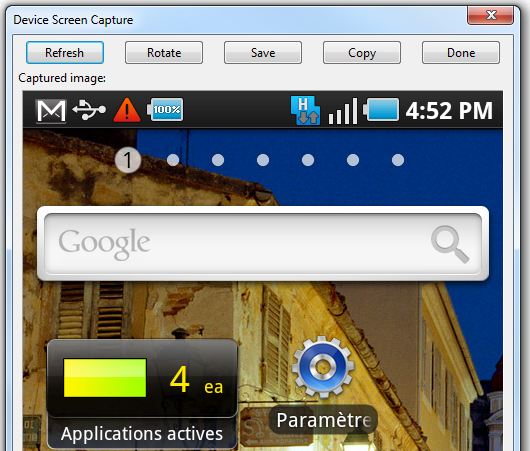
On me l’a demandé à plusieurs reprises, alors je vais tenter d’expliquer clairement une fois pour toute comment faire une capture d’écran sous Android dans Windows. Âmes sensibles s’abstenir!
1 – Tout d’abord, vous devez procéder à deux téléchargements. Vous devez télécharger le dernier Software Development Kit (SDK) d’Android, disponible ici. Une fois téléchargé, installez le logiciel (décompressez le fichier et ouvrez SDK Setup.exe), qui devrait se mettre automatiquement à jour (le téléchargement de toutes les composantes est assez long).
Notez que le dossier contenant SDK Setup (android-sdk-windows) est le dossier où s’installera le logiciel. Vous devriez donc le déplacer si vous ne voulez pas installer le SDK directement dans votre dossier de téléchargements.
2 – Ensuite, téléchargez le dernier Java SE Development Kit. Pour ce faire, suivez tout d’abord ce lien et cliquez sur le bouton « Download JDK ». Vous aurez ensuite à cliquer une deuxième fois sur un bouton Donload JDK, à choisir votre système d’exploitation et, finalement, à le télécharger.
Installez le Java SE Development Kit.
3 – Une fois que tout est installé, ouvrez votre téléphone Android, et rendez-vous à Paramètres -> Applications -> Développement -> et activez le Débogage USB.

4 – Reliez votre téléphone Android à votre PC à l’aide de votre câble USB.
5 – Retournez dans le dossier android-sdk-windows où s’est installé le kit de développement Android. Ouvrez le dossier Tools, et double-cliquez sur le fichier DDMS.bat (pour Dalvik Debug Monitor).

Respirez un peu, vous-y êtes presque!
6 – Dans DDMS.bat, vous devriez voir apparaître un icône représentant votre téléphone Android (fenêtre en haut à gauche). Sélectionnez-le et allez dans le menu Device et choisissez ScreenCapture.

7 – Vous devriez voir apparaître l’écran de votre téléphone. Vous n’avez ensuite qu’à utiliser votre téléphone (en conservant le fil branché, évidemment) et à cliquer sur Refresh pour afficher l’écran sur votre ordinateur. Vous n’avez qu’à appuyer sur Save pour sauvegarder vos captures d’écrans.

Pas exactement un jeu d’enfants, disons…
Quoi faire si ça ne marche pas
Aussi étonnant que cela puisse paraître, il se peut fort bien que cela ne fonctionne même pas et que vous ne puissiez voir votre téléphone apparaître dans DDMS.
Pour ma part, c’est arrivé avec le HTC Desire de Telus, qui était invisible dans DDMS. Il suffit de réinstaller ses différents pilotes (drivers) Android pour corriger ce problème. Heureusement, il y a un moyen assez simple de le faire, il suffit de télécharger le logiciel de synchronisation HTC Sync à cette adresse et de l’installer, ce qui installera les pilotes par la même occasion.
Rebranchez votre téléphone, vous devriez le voir apparaître dans DDMS.


C’est dommage, c’était si facile avec le ipod Touch.
Euh moi j’utilise un truc vraiment mais alors vraiement plus simple : l’application shoot me ! C’est gratuit et il suffit de secouer le téléphone pour faire la capture ! =)
IPHONE : Appuyer sur le bouton Marche/arrêt et sur le bouton Home : c’est fait. C’est fou non ?
Shootme ne fonctionne qu’avec les téléphones bidouillés, à déconseiller.
Avec Android (du moins, avec mon galaxy s vibrant) j’ai juste a clicker sur home et power en meme temps 🙂
Sur LG Optimus 2x,
Bouton Power + Home (la photo se retrouve dans la galerie)
Je sais pas si c’est normal mais moi sur le screen j’ai une bande noir à côté de l’image.