
Comment emprunter un livre électronique gratuit avec une liseuse à la BAnQ? (Tutoriel)
Bibliothèque et Archives nationales du Québec a annoncé hier le lancement d’une nouvelle plateforme pour permettre l’emprunt de 3000 livres électroniques québécois. Petit tutoriel pour emprunter un livre et le lire sur sa liseuse (Kobo, Kindle, Sony Reader) ou sa tablette électronique.
Présentation
La plateforme Prêt numérique élaborée par De Marque n’est pas la première incursion de la BAnQ dans l’univers du livre numérique, mais il s’agit de la première fois qu’autant de livres québécois sont disponibles gratuitement en location.
Pour l’instant, 3000 titres sont offerts, mais ce nombre devrait rapidement grimper à 7000 au cours des prochaines semaines. Parmi les auteurs que l’on retrouve sur la plateforme, notons Dany Laferrière, Chrystine Brouillet, Gil Courtemanche, Perrine Leblanc, Yann Martel, Anne Hébert, Patrick Senécal, Rawi Hage, Jocelyne Saucier et Nicolas Dickner.
Un prêt numérique fonctionne exactement comme un prêt régulier. Lorsqu’on emprunte un ouvrage, on y a accès pendant 21 jours, et celui-ci ne peut être emprunté par quelqu’un d’autre en même temps.
Même si en théorie un livre numérique pourrait être prêté à l’infini, la BAnQ ne prête en même temps que le nombre de livres électroniques achetés aux éditeurs (généralement 1, 2 ou 3 exemplaires, mais d’autres pourraient être achetés au besoin, si la demande se fait sentir).
Mes premières impressions de la plateforme
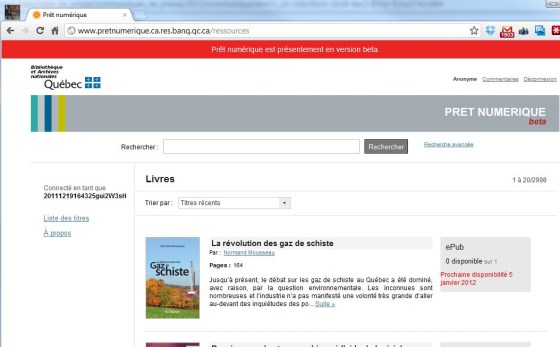
La plateforme lancée est encore en version beta. Les bibliothécaires n’ont pas encore travaillé les descriptions, et l’affichage en une seule longue liste de 3000 titres n’est pas encore exactement idéal.
D’ailleurs, ceux qui veulent profiter d’un bouquin gratuit pendant le temps des fêtes devront faire vite, puisque de nombreux ouvrages ont déjà été empruntés.
Beaucoup de travail reste encore à faire sur la plateforme, et beaucoup d’ouvrages doivent encore être achetés pour satisfaire la demande, mais le potentiel de Prêt numérique est énorme.
Ceux qui habitent loin des grands centres pourront tout particulièrement en bénéficier. Même si certaines bibliothèques municipales offrent une sélection de qualité, malheureusement, ce n’est pas le cas de toutes, et bien des villages ne disposent carrément d’aucune bibliothèque.
Une bibliothèque numérique de qualité pourrait à terme être un bon moyen pour équilibrer (en partie, puisque ce n’est clairement pas tout le monde qui dispose d’une liseuse ou d’une tablette) ce fossé.
Voici la marche à suivre pour essayer la plateforme Prêt numérique :
1 – Dirigez-vous dans la section livres numériques de la BAnQ et choisissez Prêt numérique. 
On accède à la section Livres numériques depuis la page d’accueil de la BAnQ, ou directement à cette adresse: http://www.banq.qc.ca/ressources_en_ligne/livres-numeriques/index.html
Il suffit ensuite de cliquer sur le lien Prêt numérique pour accéder à l’écran d’enregistrement.
2 – Entrez votre numéro de client et votre mot de passe. 
Votre numéro de client (à huit chiffres) se retrouve notamment au bas de votre carte de la Bibliothèque nationale. Vous aurez ensuite à accepter les termes de l’entente avec la BAnQ.
3 – Choisissez un livre.
Vous voilà dans l’entrepôt Prêt numérique. Vous pouvez rechercher par auteur, ou naviguer dans la liste. Attention par contre, les livres sur les premières pages sont déjà pas mal tous empruntés.
Certains livres sont au format ePub, d’autres au format PDF. Vérifiez s’ils sont compatible avec votre liseuse (c’est probablement le cas, sauf si vous avez la Kindle d’Amazon) avant de les télécharger.
4 – Entrez votre courriel
Quand vous choisissez votre livre à emprunter, entrez votre adresse courriel, un lien de téléchargement vous sera envoyé.
5 – Installez Adobe Digital Editions
Prêt numérique fonctionne avec les gestionnaires de sécurité d’Adobe (qui assurent notamment que votre livre ne soit plus fonctionnel après 21 jours), vous devrez donc installer le logiciel Adobe Digital Editions.
Dirigez-vous à cette adresse pour l’installer.

La marche à suivre est simple, le bouton d’installation est directement dans la page Web.

Lors de l’installation sur votre ordinateur, vous aurez également besoin de vous créer un identifiant AdobeID, si vous n’en avez pas déjà un. Encore une fois, les instructions à l’écran sont claires.
6 – Ouvrez le lien dans votre courriel
Vous devriez déjà avoir reçu votre ouvrage par courriel. Le lien affiché vous permettra de télécharger un fichier nommé URLLink.acsm, qu’il suffit d’ouvrir avec Adobe Digital Editions.
Le processus devrait se faire automatiquement (une fenêtre pop-up apparaîtra et vous demandera si vous voulez bien ouvrir le fichier avec Adobe Digital Editions), mais si vous avez le logiciel Sony Reader d’installé, il se peut que ce dernier soit utilisé pour ouvrir le fichier (Sony Reader est aussi compatible).
Après avoir ouvert le lien, votre livre devrait apparaître dans votre bibliothèque Adobe Digital Editions. Vous pouvez déjà lire votre bouquin sur votre ordinateur, si cela vous chante.
7 – Branchez votre liseuse
Pour vraiment profiter du livre numérique, branchez votre liseuse dans votre ordinateur. Si celle-ci est reconnue par Adobe Digital Editions (ce devrait être le cas), un écran vous demandera d’autoriser ce périphérique à livres vos livres empruntés.
Une fois votre liseuse autorisée, vous n’avez qu’à glisser votre livre vers l’icône de celle-ci pour le transférer sur votre appareil.

Voilà! Vous pouvez ensuite débrancher votre appareil et profiter de votre ouvrage pendant 21 jours.
8 – Comment emprunter un livre numérique sur l’iPad ou une tablette Android?
L’iPad et les tablettes Android ne seront pas reconnus par Adobe Digital Editions.
Pour lire un livres sur l’iPad ou une tablette Android, suivez les étapes 1 à 4. Ensuite, installez le logiciel Bluefire Reader depuis l’App Store ou l’Android Market.
Ouvrez ensuite le logiciel, qui vous demandera d’inscrire votre identifiant AdobeID.
Pour lire votre livre numérique, vous n’avez ensuite qu’à ouvrir le lien directement dans votre logiciel de courriel, qui installera votre livre dans la bibliothèque de BlueFire Reader.
D’autres logiciels permettent de lire les fichiers Adobe DRM, mais BlueFire Reader m’a semblé tout à fait convenable.


Merci pour cette marche à suivre. Cependant, quand on compare ce processus pas très simple – et qui est le même que lors d’un achat sur Archambault ou autres librairies numériques québécoises – avec les processus d’achat offerts par Amazon et Kobo, on comprend l’état lamentable du livre numérique au Québec.
Est- ce que ca fonctionne sur les smartphone?
@Tony D: Oui, l’application mentionnée pour les tablettes fonctionne avec les téléphones également.
@Marc-A Dagenais:
Bien d’accord avec vous. Si j’achète un livre sur Kobo ou la FNAC, je peux le télécharger directement en wifi dans ma liseuse Sony, sans passer par mon PC. Même les collections Overdrive et Numilog via la BANQ sont directement accessibles de cette façon. Avec la collection Prêt numérique, si j’essaie de télécharger à partir du courriel reçu, une nouvelle fenêtre s’ouvre mais le téléchargement échoue; c’est bien dommage.
Merci pour l’article je vois que mon lien de la BNQ a bien servi. Et je apprend que ça peut ce faire par mobile. A propos MR Marc-A. Dagenais quand ses gratuit a la BNQ on fait un effort de le installé.
Pingback: Livres électronique gratuit « André
Le nombre de copies est limité?!?! ..À 2-3 exemplaires, qui plus est?
WTF?!
Ça tue complètement le concept de bibliothèque numérique disponible 24/24, vous trouvez pas?
Sinon, je comprends bien qu’un auteur qui a déjà du mal à vivre de son oeuvre peut difficilement se permettre de libérer son livre de droits, mais.. je m’intérroge sur l’utilité/le succès/le futur d’une plate-forme pareille…
..Par contre, gardons à l’esprit que même si seulement quelques personnes lisent un livre, même gratuitement.. c’est déjà une petite victoire pour l’auteur.
Heureusement que nous avions votre guide d’accès aux livres numériques sinon le lieu aurait été TOTALEMENT inaccessible.
Je ne vois pas comment le commun des mortels va pouvoir se débrouiller dans un pareil dédale de menus et de sous menus tout aussi inutiles les unes que les autres.
Est-ce que c’est obligatoire d’installer le programme d’Adobe? Est-ce que ça fonctionnerait avec Reader PC, il me semble qu’il y a une option pour les livres empruntés?
@Julie: il est obligatoire d’avoir un AdobeID, mais en effet, Reader PC devrait pouvoir remplacer Adobe Digital Edition.
Qu’en est-il pour la Playbook, qui n’est ni un Ipad, ni une tablette Android.
J’ai été très déçu d’avoir fait toutes les étapes pour me rendre compte que je ne pouvais lire le fichier sur ma nouvelle Playbook.
Merci.
Jean-Simon
@Jean-Simon: ça devrait être possible de transférer tes livres sur la PlayBook avec l’application gratuite Calibre… Évidemment, il faut aussi installer un logiciel pour lire les livres électroniques.
Aucune application gratuite Calibre sur le AppWorld.
Les applications qui sortent sont EPUB Reader et PlayEpub et aucune ne sont gratuites.
Je serais prêt à payer, mais dans la description, on parle de Free-DRM ce qui n’est pas le cas je crois avec les fichiers de la bibliothèque nationale.
@Jean-Simon: Non, Calibre est un logiciel PC. Mais peu importe, car après vérification, ça ne fonctionne pas non plus. Pour l’instant, je ne vois pas comment ce sera possible de lire un ePub avec DRM sur la PlayBook, malheureusement…
Sauf erreur, il faudra attendre que quelqu’un développe une application comme BlueFire pour la Playbook… Désolé!
Merci d’avoir pris le temps de vérifier.
Je n’ai pas réussi à trouver non plus après quelques heures de tentatives.
Pour le Playbook, on peut attendre la prochaine version de l’OS qui est annoncée pour février 2012. Cette version permettra d’installer des applications Android, dont Bluefire.
@Julie
Je confirme il n’est pas obligatoire d’avoir le programme Adobe. Il suffit d’avoir un Id Adobe pour pouvoir débloquer le livre. Pour ma part j’ai utilisé PC reader de Sony car j’ai une liseuse Sony.
Merci Maxime, grâce à ton tutoriel, je lis mon premier livre électronique sur mon iPad en ce début de 2012
@Poiram: De rien!
Est ce qu’il y a une façon de grossir les caractères d’une liseuse Kobo pour un emprunt à la bibliothèque ?????? Merci!!!
Que peux-t-on faire dans le cas d’un Amazone Kindle
Merci
J’ai suivi vos étapes.. mais quand j’arrive copier un livre vers ma liseuse (kobo), ca dit « impossible de copier.. » Aucune autorisation pour copier un document ici » Quel est le problème ?
Ah c’est beau.. j’avais pas encore autorisé le périphérique.. c’est fait et ca fonctionne..
J’ai fait tout le processus, mais adobe digital reader ne reconnaît pas ma liseuse. Est-ce que je peux désinstaler et recommencer sans perdre ma location ou bien y a-t-il un moyen plus simple que qu’Adobe reconnaisse ma liseuse pour faire le transfère de mon prêt numérique.
Merci!
J’ai le même problème que Véronique. Moi non plus Adobe Digital Reader ne reconnaît pas ma liseuse.
Merci.
Tout a bien fonctionné pour moi via Adobe Digital et Kobo Touch. J’ai fini la lecture de mon livre. Je fais quoi maintenant pour le ‘retourner’?
Merci à l’avance.
Bonjour
J’ai eu en cadeau le Kobo wi-fi.
Est-ce possible d’avoir un interface en français.
Peut-on télécharger une version française?
Merci.
@Claude : Dans Adobe Digital, sélectionne le livre que tu veux retourner, tu auras une petite flèche à gauche du titre qui apparaît, sélectionne « Return Borrowed Item ». Il sera retourner à la bibliothèque avant les 21 jours et sera disponible pour quelqu’un d’autre plus tôt. 🙂
@Rachel:
Sur la page d’accueil, allez dans les paramètres (l’icône au bas de la page avec les engrenages). L’option Langue se trouve dans ce menu, et vous pouvez sélectionner le français.
je vais sur leur site a l’occasion
quel horreur….
apres avoir passer par un dedale sans fin de lien
on finis par trouver la page et encore la si vous cherchez un roman historique,oubliez ca a moins de le faire page par page.
et quand on arrive a la selection la plupart ne sont pas disponibles ,vous allez sur la page 2 qui prend beaucoup de temps a ouvrir pour voir qu’il n’y a rien de disponible et ainsi de suite.
me semble qu’ils pourrait mettre les livres encore disponible au debut .
il faudraits qu’ils demandes a des sites warez de leur montrer comment faire un site qui a de l’allure
Je viens de découvrir votre site, suite à une rechercher pour pourvoir installer des livres sur ma tablette. Lorsqu’on accède au lien que vous avez donné pour e site de la Bibliotheque nationale, n’est-il pas possible de pouvoir faire de recherche par auteur, titre etc? Des que j’accède à d’autre ndroit sur le site, comme le catalogue, je ne peux télécharger le livre, même si j’ai installer BluefireReader. La présentation de la page ainsi que le téléchargement est différente, est-ce compatible??
Merci de m’aider
Merci beaucoup,
Je suis très contente d’avoir découvert votre site. Avec vos renseignements, j’ai pu enfin emprunter des livres à la BANQ.
J’avais fait plusieurs tentatives avant, mais je ne parvenais jamais à transférer mon prêt sur mon IPad.
Grâce à vos explications claires, j’ai réussi.
Cependant, on ne peut pas dire que le site de la biblio soit très convivial. J’espère que la navigation sera un peu simplifié, car trouver un titre n’est pas toujours évident.
Merci encore
Bonjour,
Si je ne suis pas résidente de Montréal, puis-je devenir membre de la bibliothèque et ainsi emprunter des livres électroniques ?
Merci !
En juillet 2012, peut-on emprunter à la BANQ avec une tablette blackberry playbook….
Je suis incapable
Merci beaucoup
Bonjour,
J’ai réussi à emprunter un livre mais l’Adobe ne reconnait pas mon Kindle. Quelqu’un a une suggestion?
Toujours le même problème avec le Kindle… ADE ne le reconnait pas.. Des suggestions? Je suis certaine qu’une réponse dans les commentaires en aiderait plus d’unE.
Merci!! 😀
Bonsoir,
Je me suis enregistré à la BanQ.
J’ai installé Adobe Digital.
Je peux lire le livre dans Adobe Digital.
J’ai branché ma liseuse Sony reader dans mon ordinateur, mais Adobe Digital ne me demande pas d’autoriser le périphérique (ma liseuse).
Je sais que je pourrais utiliser Reader PC, mais cette application ne fonctionne pas bien et le problème est fréquent (j’ai vérifié sur le Web et il est facile de constater qu’il y a un problème majeur avec Reader PC). Il cesse de fonctionner quelques secondes apres son ouverture. J’ai dû le désinstaller parce qu’il causait des problèmes à mon portable.
Pour vraiment profiter du livre numérique, branchez votre liseuse dans votre ordinateur. Si celle-ci est reconnue par Adobe Digital Editions (ce devrait être le cas), un écran vous demandera d’autoriser ce périphérique à livres vos livres empruntés.
Avez-vous une solution pour que je puisse lire les livres numériques empruntés à la BanQ ?
J’ai un IPAD et je viens d’acquérir une liseuseSony Reader PRST2. Je suis aussi abonnée à la bibliothèque de ma région pour les livres numériques, mais j’ai téléchargé un livre sur mon IPAD et je voudrais maintenant l’installer sur ma sony, mais je suis incapable.
J’ai sur ma tablette Bluefire redader et aussi Archambault mes livres et c’est dans ce dernier que le livre de la biblio est téléchargé. Comment faire pour l’installer sur ma liseuse, car je le voudrais aux 2 endroits et sur le site il est dit que l’on peut télécharger le livre sur 6 appareils. Merci de me venir en aide.
Bonjour,
J’ai un Kobo.
Mon Id Adobe et ADE sont fonctionnels et autorisés.
J’ai + fois recommencer ces installations, car j’avais effectué des tests avec un Sony avant d’acheter un Kobo.
Sur PRETNUMERIQUE.CA, lorsque je viens pour emprunter un livre, k’ai le message que mon adresse courriel n’est pas acceptée bien que identique à mon ID Adobe.
Merci, Alain S.
Bonjour,
J’ai une liseuse Sony que j’adore. Mais quand je veux retourner à la BANQ un livre que j’ai terminé je n’ai pas l’option de retour dans le Adobe digital editions. J’ai seulement trois options mais la dernièere (soit pour le retour du livre) n’existe pas dans mes options. Que dois-je faire…. au secours, je lis rapidement et je ne peux pas en télécharger d’autres parce que je ne peux pas les retourner.
Merci de me répondre
Je viens de recevoir une liseuse Sony PRS-T1 mais tout les livres que je réussis à voir pour télécharger dans reader sont tous en anglais. Est-ce que vous savez dans quel site je peux avoir des livres français ou est-ce qu’il y a des livres français sur reader??? Merci de me venir en aide.
Bonjour,
Comment je fais pour avoir des livres en anglais? Quand je vais sur prenumerique.ca j’ai seulement les livres en francais et aucun choix pour autre chose.
merci
Comment on fait pour transférer un livre acheter chez Archambault de mon IPad a mon ordi